Aankooporders
Overzicht aankooporders
Via het menu Orders/Purchase Order Requests wordt een overzicht bekomen van geregistreerde aankooporderaanvragen.
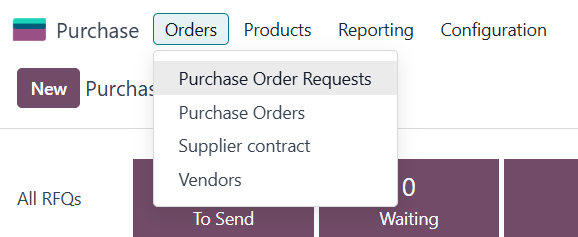
Het menu-onderdeel Orders/Purchase Orders toont een overzicht van enkel orders die werden bevestigd.
Aankooporder registreren
Vanuit het overzicht van orders kan een nieuw verkooporder worden aangemaakt via de knop New.
Leverancier en ordergegevens
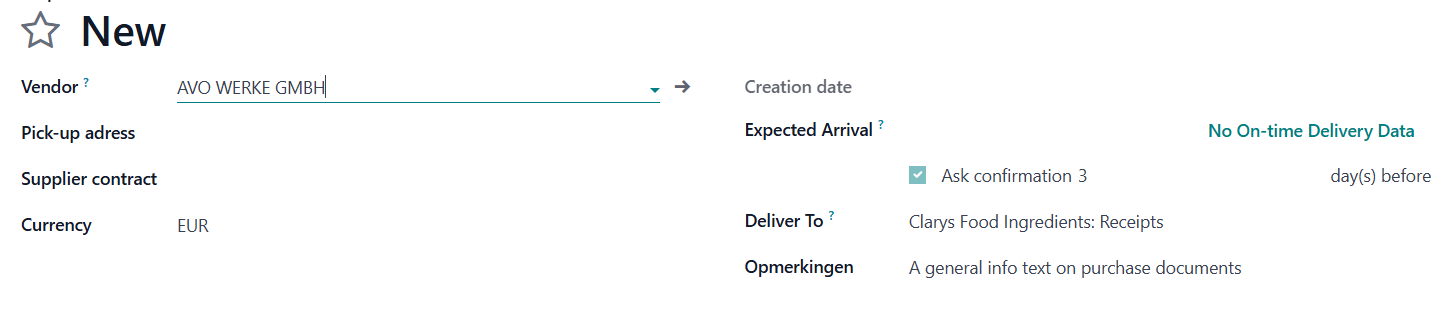
Bepaal leverancier en ontvangstgegevens.
-
Vendor: de leverancier. Te kiezen uit de lijst met alle contacten. Bestaat de leverancier nog niet dan kan die van hieruit meteen worden aangemaakt en kunnen gegevens worden aangevuld.
-
Currency: de munteenheid voor de bestelling. Wordt vooringevuld met de munteenheid zoals bepaald bij de leverancier, anders met de standaard munteenheid.
-
Creation Date: datum waarop het order wordt geregistreerd. Wordt automatisch gelogd op moment dat het order wordt opgeslagen en kan niet worden gewijzigd.
-
Expected Arrival: leveringsdatum zoals verwacht/beloofd door de leverancier.
infoWanneer bij de leverancier een Receipt Reminder is ingesteld, dan wordt deze hier vermeld.
-
Deliver To: het magazijn voor ontvangst. In geval de bestelling niet wordt geleverd maar zelf opgehaald kan dit hier worden aangegeven.
-
Pick-up Address: Een adres voor ophaling in geval de bestelling niet wordt geleverd maar zelf opgehaald.
-
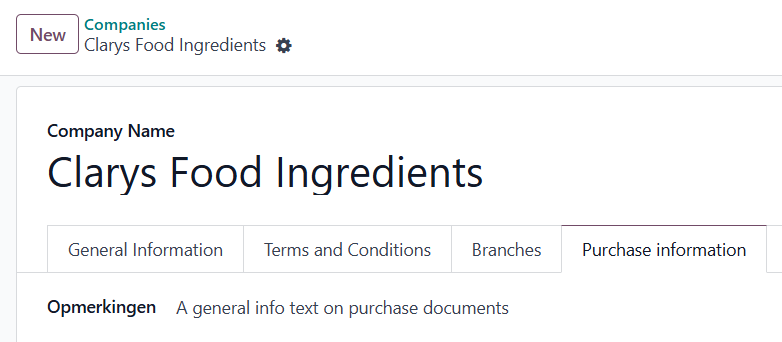
Remarks: opmerkingen die op het orderdocument verschijnen.
infoDe tekst wordt vooringevuld vanuit de opmerkingen voor aankoop zoals vermeld bij de instellingen op bedrijfsniveau. Zie Bedrijfsinstellingen.
Orderlijnen
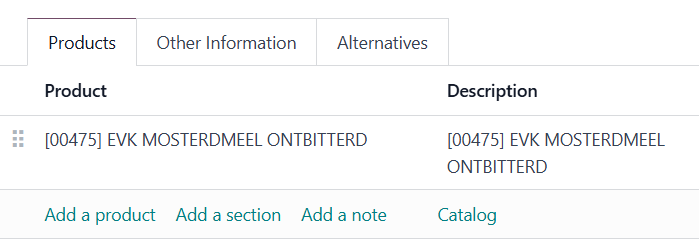
Op de tab Products kunnen de te bestellen producten worden geregistreerd.

-
Product: het te bestellen product. Te kiezen uit de lijst met alle aankoopbare producten. Bestaat het product nog niet dan kan het van hieruit meteen worden aangemaakt en kunnen gegevens worden aangevuld.
-
Description: beschrijving van het product. Wordt automatisch ingevuld op basis van de productgegevens, maar kan voor dit order specifiek worden aangepast. De beschrijving bestaat standaard uit de naam van het product, aangevuld met een eventuele aankoopomschrijving (PURCHASE DESCRIPTION) die bij het product werd geregistreerd.
-
Warehouse Comment: wordt overgenomen vanop het product (Inventory tab) en kan worden aangepast specifiek voor dit order. Wordt op het magazijn-ontvangstdocument geprint.
-
Confirmed by supplier: mogelijkheid om aan te geven dat levering van dit product door de leverancier werd bevestigd.
-
Urgent: mogelijkheid om aan te geven dat dit product dringend moet worden behandeld.
-
Quantity: hoeveelheid te bestellen product.
-
UoM: producteenheid (meestal kg). Wordt ingevuld op basis van de productgegevens en kan eventueel worden aangepast naar een eenheid die kan worden omgerekend tov. de oorspronkelijke eenheid (bvb. gr)
-
Contract: toepasselijk leverancierscontract. Is ingevuld als er een actueel leverancierscontract is voor het product. Niet te wijzigen.
-
Unit Price: eenheidsprijs. Wordt ingevuld op basis van levenrancierscontract of prijslijst. Kan desgewenst nog worden aangepast.
infoDe ingevulde eenheidsprijs wordt als volgt bepaald
- prijs als bepaald op een actueel leverancierscontract, anders
- prijs als bepaald op de prijslijst
warningAls er noch een actueel leverancierscontract, noch een actieve leveranciersprijs voor het product bestaat, zal de kost van het product (Cost) worden ingevuld.
tipHet forecast-pictogram naast de eenheidsprijs laat toe het historische en voorspelde verloop van de producthoeveelheden te visualiseren.
-
Taxes: BTW-percentage. Wordt ingevuld op basis van de productgegevens en fiscale positie van de leverancier. Kan zo nodig worden aangepast.
-
Disc.%: een eventueel kortingspercentage.
-
Tax excl.: totaalbedrag zonder BTW. Wordt berekend.
Secties
De producten kunnen onderling worden geordend en ook kunnen secties worden toegevoegd om de producten in onder te brengen.
Catalogus
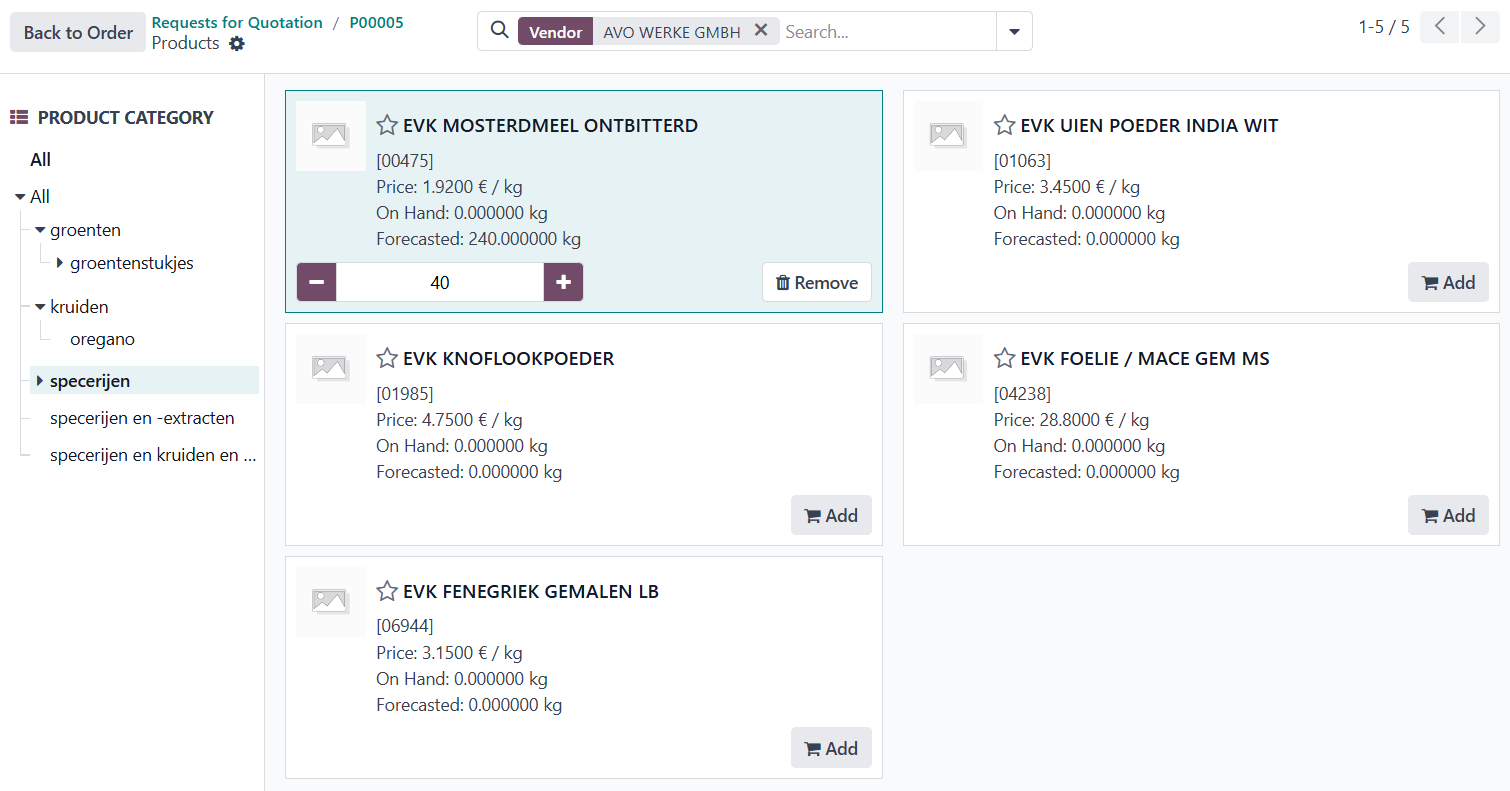
Via de knop Catalog onderaan de orderlijnen, kan de productcatalogus van de leverancier worden gevisualiseerd.
De catalogus bevat enkel producten die op de prijslijst van de leverancier voorkomen. Deze kunnen vanuit de catalogus aan het order worden toegevoegd. Klik Back to Order om naar het verkooporder terug te keren.
Bijkomende info
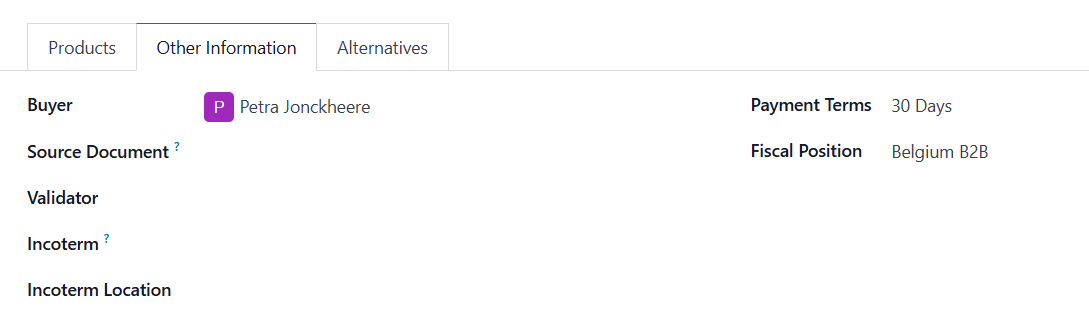
Op de tab Other Info kunnen bepaalde standaard gegevens met betrekking tot het order worden nagekeken of aangepast.
Aankooporder verzenden naar de leverancier
Na registratie van een order kan, via de knop Send by Email, een bericht worden gestuurd naar de leverancier met vraag het order te bevestigen, met het orderdocument als bijlage. De mail met orderdocument wordt dan bewaard in de chatter.

Na verzenden krijgt het order de status Request Sent.
Aankooporder bevestigen
Na bevestiging van de orderaanvraag door de leverancier, kan het order worden bevestigd via de knop Confirm Order.
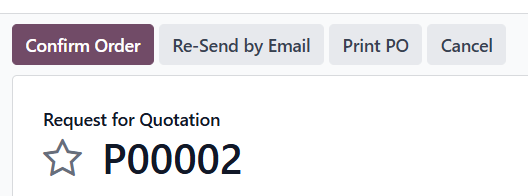
Na bevestigen krijgt het order de status Purchase Order. Ook wordt een ontvangstoperatie gegenereerd, toegankelijk via een smartbutton Receipt.

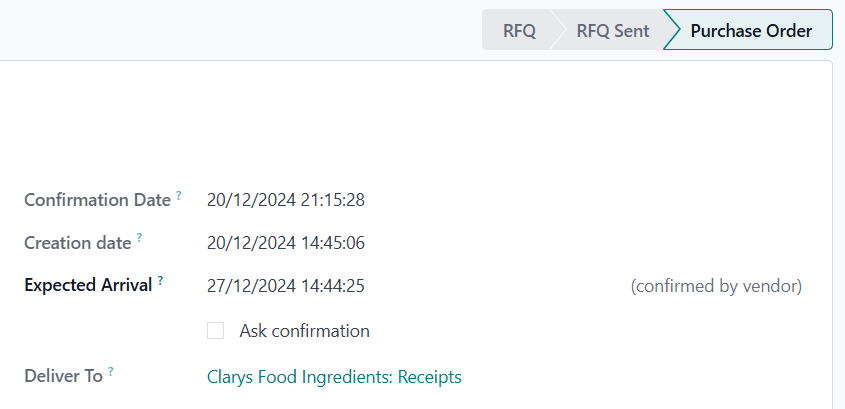
Na bevestigen van een order kan het bevestigen van de leveringsdatum door de leverancier ook expliciet worden geregistreerd via de knop Confirm Receipt Date.
Dit is dan zichtbaar op het orderformulier via een extra vermelding confirmed by vendor naast de Expected Arrival.
Het order kan nu worden ontvangen. Zie Logistiek/Ontvangst.